网页工具 · 策划 / 美术
Tripo
为玩法与关卡原型准备 3D 资产候选。
免费额度 / 订阅网页APIBlender 4.1+WindowsmacOSGLBFBXOBJ
任务建议
适合用在什么地方
适合先在网页试形体、手动交付DCC;已有Blender流程再决定是否需要Bridge,不必先购买插件。
- 带入什么
- 一张有使用权、轮廓清楚的道具图
- 得到什么
- 可旋转检查并导出的3D候选,常见格式含GLB/FBX/OBJ
不适合直接交给它的事
- 把单张输入生成结果当作完整角色或可交互关卡
- 将Studio、Bridge和API的权限或费用混为一体
导出模型不等于可以直接进正式包;拓扑、面数、UV、材质、碰撞和尺寸需按项目规范检查。
开始前需要准备
- 先使用Studio网页,确认生成与导出额度
- 手动导入不依赖Bridge;Blender Bridge另需Blender 4.1+、Windows/macOS及指定浏览器和方案
试用任务 · 需要人工验收
同一道具图生成Smart Mesh后手动交给DCC
试用输入:一张无复杂活动部件的道具概念图
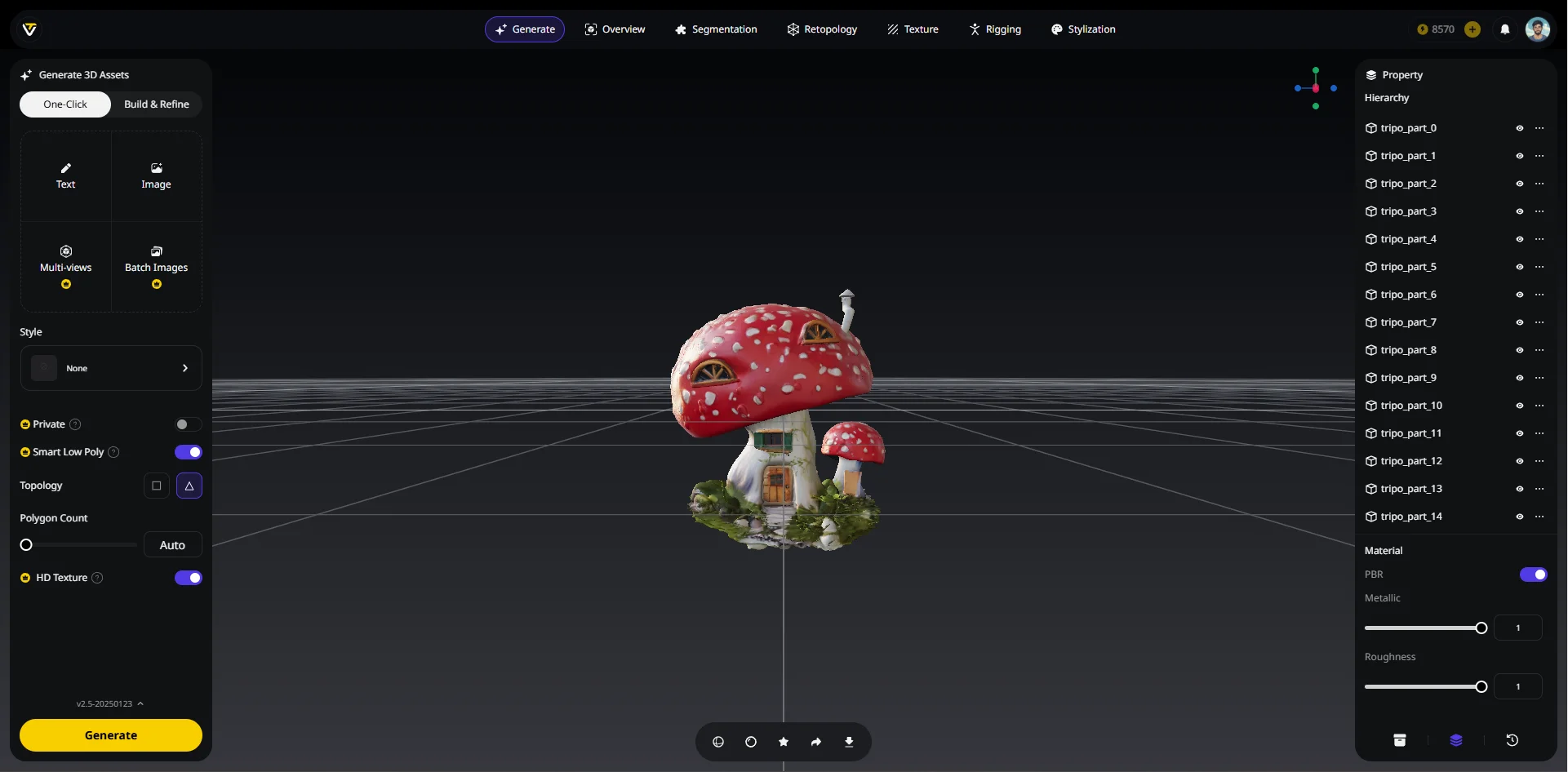
- 在Studio使用图生3D,选择Smart Mesh并生成候选
- 旋转检查背面与部件后导出GLB
- 手动在目标DCC打开,对照原图记录修整部位
怎样判断这次尝试有用
- 轮廓、背面补全与部件粘连是否可接受
- 面数、比例、材质和导出文件能否正常打开
产物接下来交给谁
将候选交DCC修整;正式引擎接入前另做碰撞、LOD和许可检查。
官方演示 · 2 项
看产品如何工作
Tripo · 演示页面
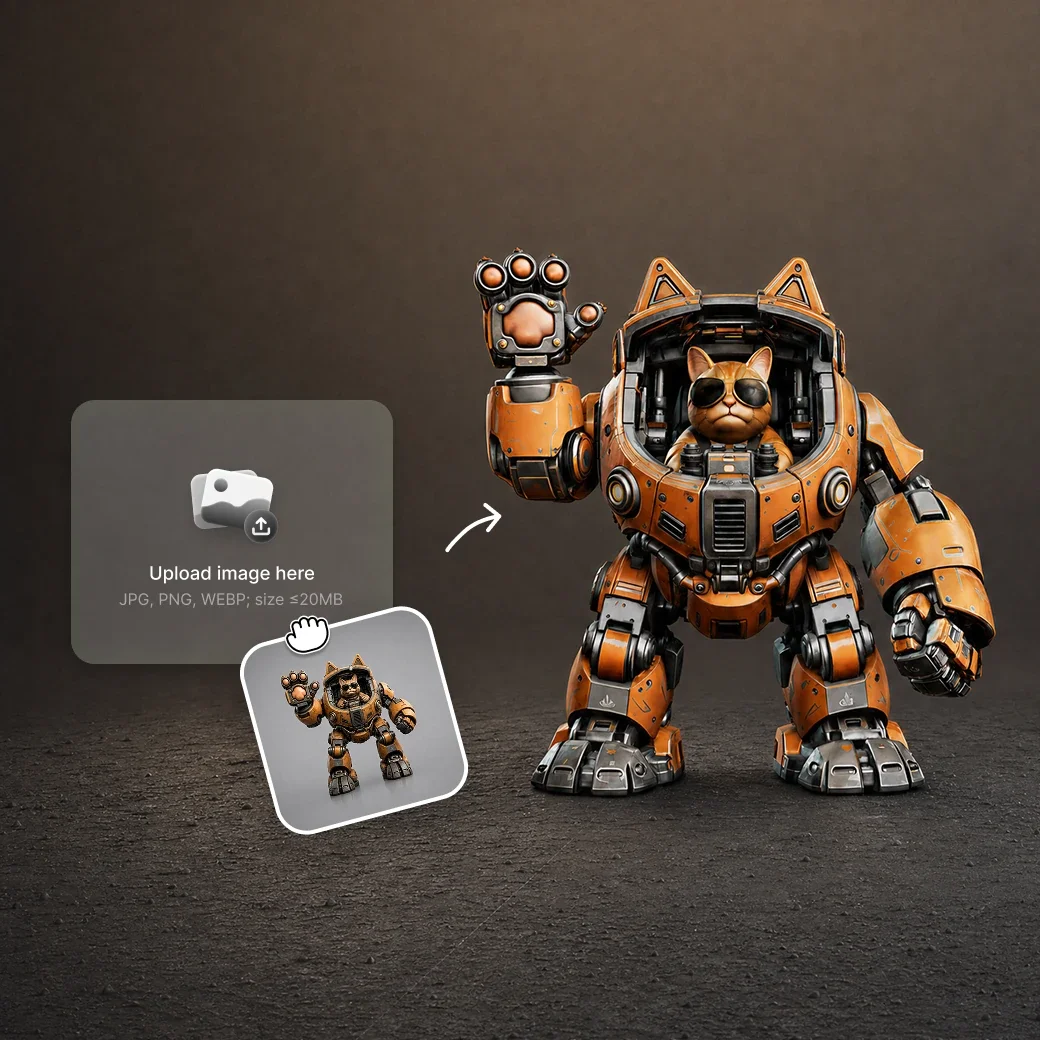
Tripo 图生3D流程
官方图文流程,可查看输入与操作步骤;示例用于了解步骤,具体输出仍需按目标环境检查。
这段演示看什么:主要流程
图片输入与模型生成 · 模型候选与DCC交接
资料核验:
Tripo · 视频演示
Tripo Studio Tutorial — Brush
仅演示模型分件笔刷,适合了解后续修整;界面可能与当前版本不同。
这段演示看什么:补充操作
点击后加载,播放需手动开始。若受网络或地区限制,请打开官方来源查看。
资料核验:
也可以看看这些选择
比较产物和接入条件,选择更贴近任务的一项。
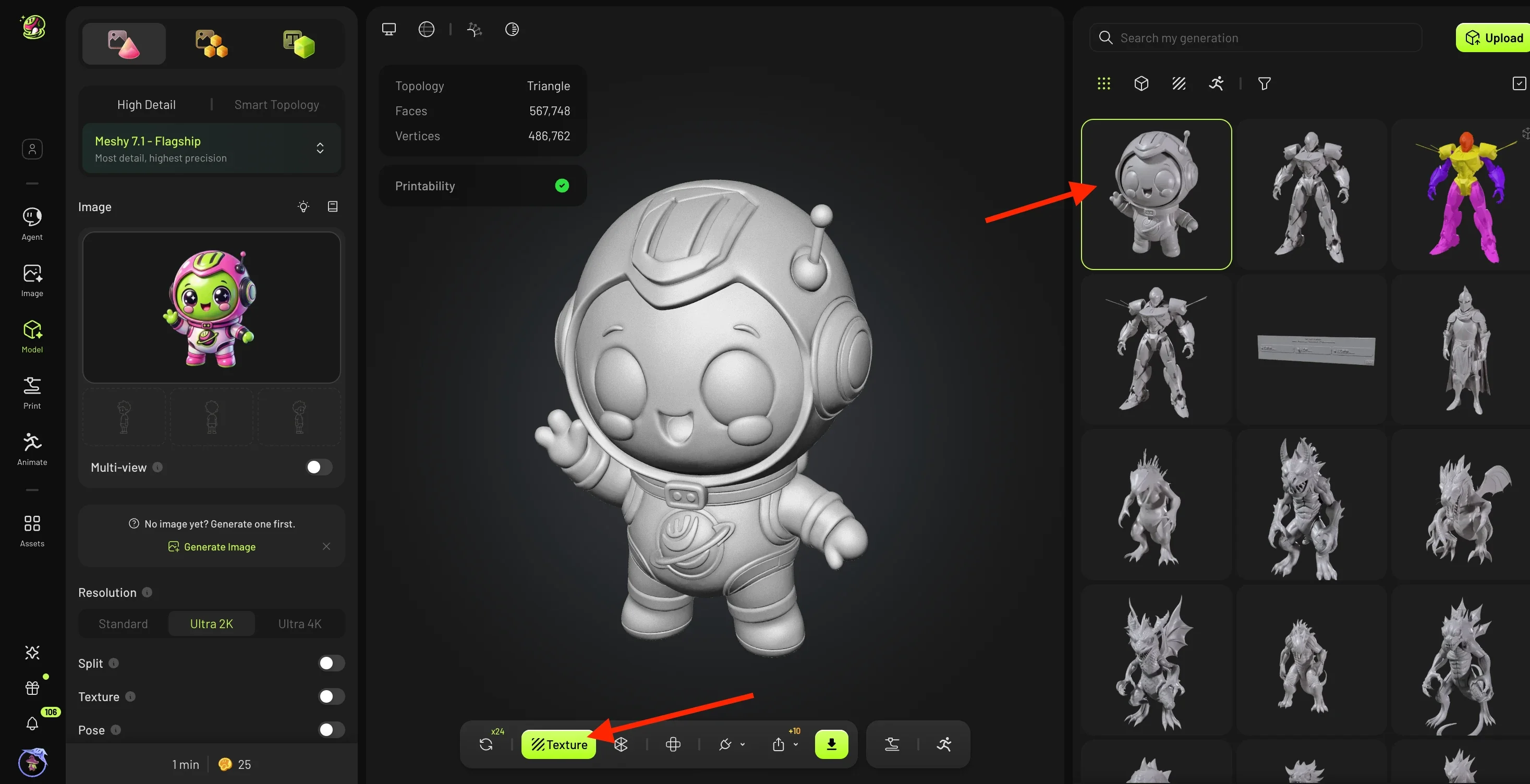





Meshy
工具推荐
Meshy
探索模型、纹理与绑定的 3D 原型流程。
Meshy 官方图标